Portainer
В этой статье
Информация
Portainer — это инструмент для управления контейнерами, который упрощает разработку, развертывание и мониторинг приложений. Он использует технологию виртуализации на уровне ОС, чтобы обеспечить высокую производительность и эффективность. С Portainer вы можете легко создавать, запускать, масштабировать и управлять контейнерами через командную строку или удобный графический интерфейс.
Portainer. Основные возможности
Portainer предоставляет полный контроль над вашей контейнерной инфраструктурой. Вот ключевые возможности, которые мы делаем доступными:
- Управление контейнерами: Создайте, запустите, остановите, перезапустите и удалите контейнеры с минимальными усилиями.
- Управление образами: Работайте с образами, которые используются для создания контейнеров. С нами вы можете создавать, хранить и управлять образами в удобном интерфейсе.
- Изоляция ресурсов: Мы обеспечиваем изоляцию ресурсов между приложениями и контейнерами, чтобы ваша система оставалась стабильной и безопасной.
- Управление сетью: Настройте и управляйте сетевыми интерфейсами контейнеров, включая маршрутизацию и мониторинг.
- Управление хранилищем: Управляйте данными, используемыми контейнерами, с помощью инструментов, встроенных в Portainer.
- Управление версиями: Мы помогаем вам управлять версиями образов и контейнеров, упрощая процесс обновления приложений.
- Управление безопасностью: Настройте права доступа, мониторьте безопасность и шифруйте данные, чтобы ваша инфраструктура оставалась защищённой.
Особенности сборки
| ID | Имя ПО | ОС | VPS | BM | VGPU | GPU | Мин. ЦПУ (Ядер) | Мин. ОЗУ (ГБ) | Мин. HDD/SDD (ГБ) | Свой домен | Доступно |
|---|---|---|---|---|---|---|---|---|---|---|---|
| 19 | Portainer | Ubuntu 22.04, Debian 11, AlmaLinux 8, AlmaLinux 9, RockyLinux 8, RockyLinux 9, CentOS 9 STREAM, Debian 12, Ubuntu 24.04 | + | - | + | + | 1 | 1 | - | Нет | ЗАКАЗАТЬ |
Информацию по особенностям развертывания данного ПО можно посмотреть по ссылке
Примечание
Если не указано иное, по умолчанию мы устанавливаем последнюю релиз версию программного обеспечения с сайта разработчика или репозиториев операционной системы.
Начало работы после развертывания Portainer
После оплаты заказа на указанную при регистрации электронную почту придет уведомление о готовности сервера к работе. В нем будет указан IP-адрес VPS, а также логин и пароль для подключения. Управление оборудованием клиенты нашей компании осуществляют в панели управления серверами и API — Invapi.
Данные для авторизации, которые можно найти или во вкладке Конфигурация >> Теги панели управления сервером или в присланном e-mail:
-
Ссылка для доступа к панели управления Docker с веб-интерфейсом:
http://<server_ip>:9000/.IP-адрес сервера можно посмотреть во вкладке Сеть;
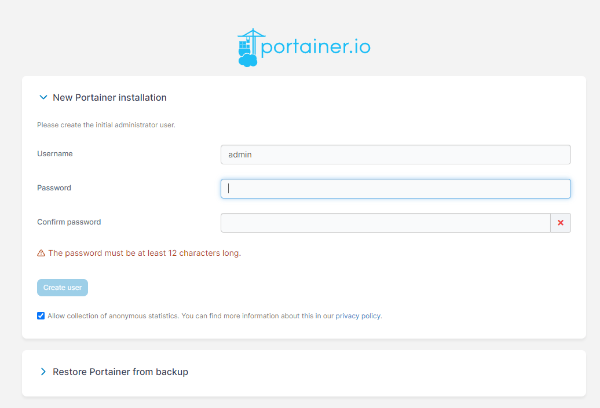
По ссылке необходимо перейти и создать учетную запись администратора в течение 30 минут после завершения развертывания сервера. Для этого необходимо заполнить поля Username, Password и Confirm password, затем нажать кнопку Create user:
Важно
Таймер на создание администратора отсчитывается с момента запуска контейнера Portainer (то есть с этапа развертывания), а не с момента, когда сервер был передан вам. Поэтому при первом входе вы можете сразу увидеть сообщение New Portainer installation — Your Portainer instance timed out for security purposes. Это штатная защита, а не ошибка.

Чтобы снова открыть форму создания администратора, перезапустите контейнер Portainer по SSH и сразу же обновите страницу:
После успешной авторизации можно приступать к работе с сервисом. Общие настройки Portainer собраны в боковом меню в разделе Administration и сгруппированы следующим образом:
- User-related — управление пользователями (Users), командами (Teams) и ролями с правами доступа (Roles);
- Environment-related — управление окружениями, то есть подключёнными хостами и кластерами (Environments), их группами (Groups) и тегами (Tags);
- Registries — настройка и управление доступом к контейнерным реестрам (Docker registry);
- Logs — журналы событий аутентификации (Authentication) и действий пользователей (Activity);
- Notifications — настройка и просмотр уведомлений системы;
- Settings — общие настройки Portainer (General), параметры аутентификации (Authentication), Edge Compute и переход к справке (Get Help).
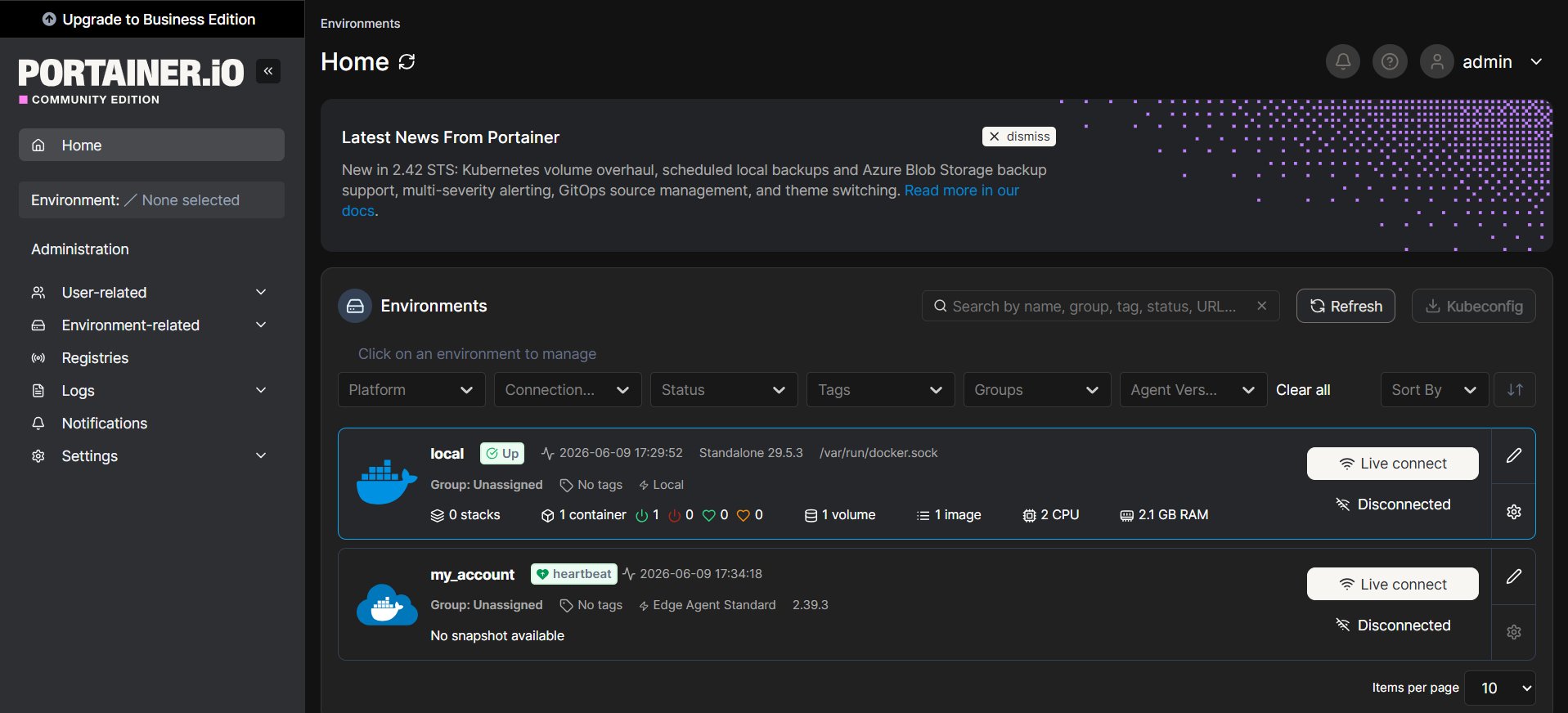
Сам сервер, на котором развёрнут Portainer, уже подключён и отображается на вкладке Home как окружение local. Чтобы начать работу с контейнерами, образами, томами и сетями, достаточно кликнуть по его карточке — для одного сервера ничего дополнительно подключать не требуется.
Добавление нового окружения
Если у вас несколько серверов, Portainer позволяет управлять ими всеми из одной панели — каждый дополнительный Docker-хост подключается как отдельное окружение.
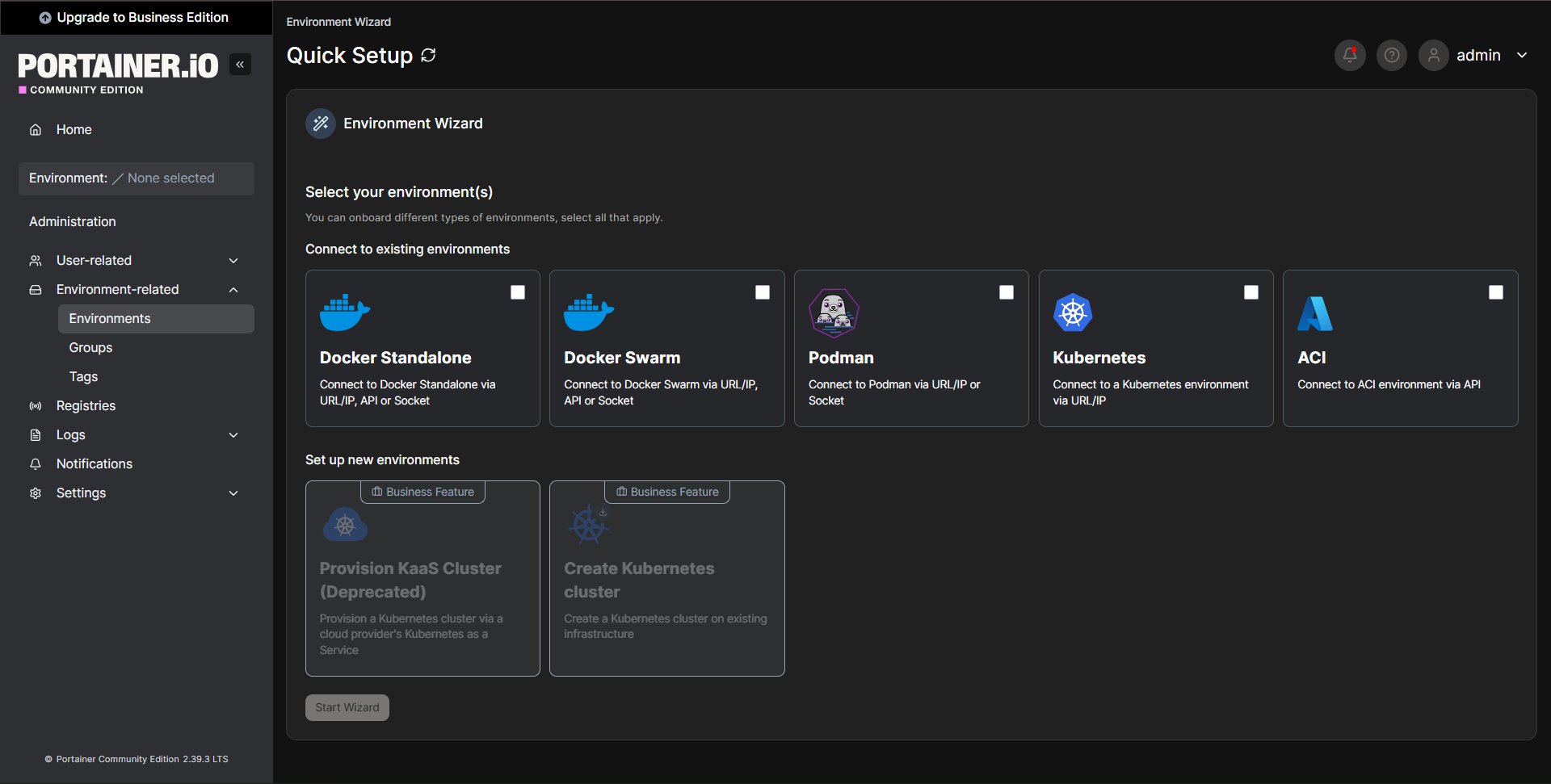
На вкладке Home нажмите кнопку Add environment (или перейдите в раздел Environment-related >> Environments). Откроется мастер Environment Wizard. Выберите тип окружения Docker Standalone и нажмите кнопку Start Wizard:
На следующем шаге Portainer предложит выбрать способ подключения. По умолчанию выделен вариант Edge Agent Standard — он работает через защищённый обратный туннель и предназначен для хостов, недоступных напрямую (например, за NAT). Для прямого подключения раскройте блок More options и выберите вариант Agent: в этом случае сервер Portainer сам обращается к агенту по указанному адресу и порту. Portainer тут же отобразит готовую команду установки агента — нажмите кнопку Copy command:

Подключитесь по SSH к хосту, который добавляете:
Вставьте скопированную команду в терминал — она запустит контейнер агента portainer_agent и откроет порт 9001 (команда привязана к версии вашего Portainer):
docker run -d \
  -p 9001:9001 \
  --name portainer_agent \
  --restart=always \
  -v /var/run/docker.sock:/var/run/docker.sock \
  -v /var/lib/docker/volumes:/var/lib/docker/volumes \
  -v /:/host \
  portainer/agent:2.39.3
Вернитесь в мастер и заполните два поля: Name — произвольное имя окружения (например, docker-agent) и Environment URL — адрес агента в формате <server_ip>:9001. Затем нажмите кнопку Connect.
Совет
Если агент и сервер Portainer находятся на одном хосте и при нажатии Connect возникает ошибка подключения по публичному IP-адресу, укажите в поле Environment URL адрес внутреннего шлюза Docker — 172.17.0.1:9001. Это тот же хост со стороны Docker.
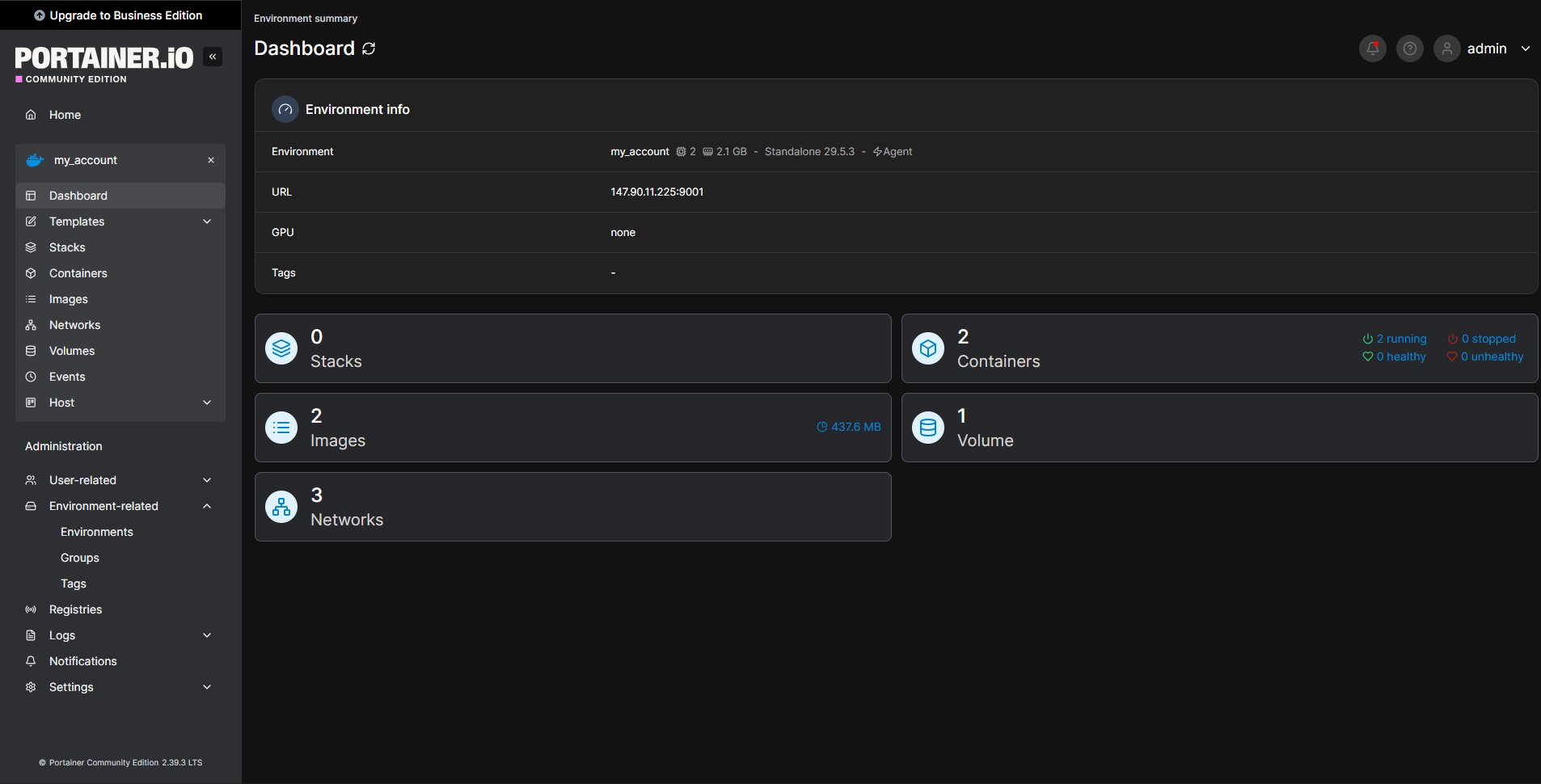
После подключения окружение появится в списке, и им можно управлять с вкладки Dashboard: контейнеры, образы, тома, сети и стеки выбранного хоста. Просмотреть все окружения и переключаться между ними можно во вкладке Home веб-интерфейса.
Подробная информация по основным настройкам Portainer содержится в документации разработчиков.
Заказ сервера с Portainer с помощью API
Установка данного ПО с использованием API описана в данном руководстве.